Windows 11 のフォルダ操作
Windowsのフォルダを、タブで開く。
増えるウィンドウをすっきり。
「Windowsでフォルダをタブで開きたい」「フォルダを開くたびに画面が散らかる」。まずはエクスプローラーの標準操作を確認して、いつもの開き方でもタブにまとめたいときは FolderTab を使う方法を紹介します。
手動でタブを追加するなら Ctrl + T。
デスクトップやほかのアプリから開くフォルダも、自動でタブにまとめたいなら FolderTabの使い方へ。
01 / エクスプローラーの基本
Windowsの標準機能で、
フォルダをタブで開く
タブに対応したWindows 11では、1つのエクスプローラーに複数のフォルダを開けます。フォルダごとにウィンドウを増やす代わりに、画面上部のタブで切り替える使い方です。
- エクスプローラーを開く
タスクバーのフォルダのアイコンをクリックするか、Windows + E を押します。
- 上部の「+」をクリックする
新しいタブが追加されます。キーボードなら Ctrl + T でも同じ操作ができます。
- 開きたいフォルダへ移動する
例えば「ダウンロード」と「ピクチャ」を別のタブで開くと、両方を残したまま行き来できます。
ダウンロード フォルダの中身
タブ表示のイメージ。Windowsの更新状態によって見た目は異なります。
いま見えているフォルダを、新しいタブで開く
エクスプローラー内のフォルダを右クリックして、「新しいタブで開く」を選びます。ダブルクリックでいまのタブを移動する操作と、使い分けられます。
覚えておくと便利なタブ操作
| キー | 操作 |
|---|---|
| Ctrl + T | 新しいタブを開くそのタブで、開きたいフォルダへ移動します。 |
| Ctrl + Tab | 次のタブへ移るウィンドウを探し直さず、フォルダを切り替えられます。 |
| Ctrl + Shift + Tab | 前のタブへ戻る直前ではなく、タブの並び順で前へ移ります。 |
| Ctrl + W | いまのタブを閉じる最後の1つを閉じると、ウィンドウも閉じます。 |
02 / 画面が散らかるとき
タブは使えるのに、
なぜウィンドウが増える?
タブを追加する操作と、デスクトップやほかのアプリからフォルダを開く操作は別です。ブラウザーのダウンロード一覧から「フォルダに表示」を選ぶと、別ウィンドウが開く環境もあります。
「フォルダが散らかる」が、保存場所の整理ではなく開いたウィンドウが重なって探しづらいという悩みなら、フォルダの開き方を見直してみましょう。
フォルダーオプションを確認する
- エクスプローラー上部の「…」から「オプション」を開きます。
- 「全般」の「フォルダーの参照」で、フォルダを開くときの動作を確認します。
- デスクトップや外部のフォルダリンクを新しいタブで開く項目が表示される場合は、その設定を試します。
「フォルダーを開くたびに新しいウィンドウを作らない」は、通常、いまのフォルダ表示を切り替える設定です。開いたフォルダをすべてタブとして残す設定とは異なります。
Microsoftは、外部から開くフォルダを既存ウィンドウの新しいタブにする変更を、Windows Insider向けに案内しています。設定の表示や動作は、Windowsのバージョン・更新状態によって異なります。お使いのPCで希望どおりに動くなら、標準機能をそのまま使えます。
03 / いつもの開き方を、そのまま
開くたびに増えるフォルダを、
FolderTabで自動的にタブへ
毎回「新しいタブで開く」を選ぶのが面倒。デスクトップからも、ほかのアプリからも、ひとつのウィンドウにまとめたい。そんなときのためのWindowsアプリが FolderTab です。
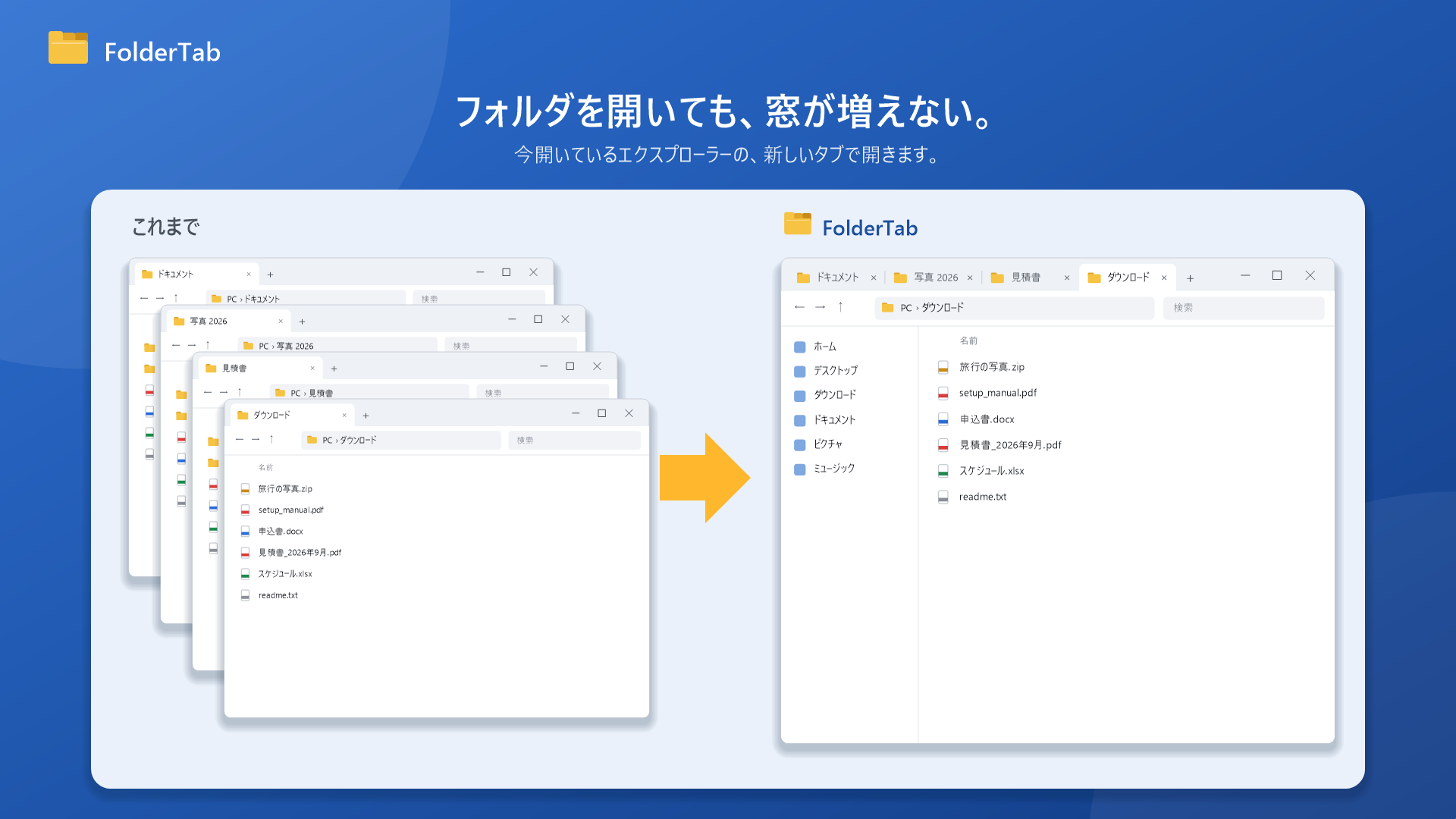
- いつもどおりフォルダを開くだけ開いたフォルダが、すでに開いているウィンドウの新しいタブに入ります。
- 「フォルダに表示」もタブで対象ファイルを選択した状態のまま、フォルダをタブで開けます。
- 別ウィンドウも使い分けられるShiftかCtrlを押しながら開くと、そのときだけ別ウィンドウになります。
使い始めるまでの3ステップ
- Microsoft StoreからFolderTabをインストールして、起動します。
- タスクトレイにアイコンが出たら、いつもどおりフォルダを開きます。
- 一時的に止めたいときは、トレイのアイコンをクリックしてオフにします。
次回からはサインイン時に自動起動します。自動起動の設定や終了は、トレイの右クリックメニューで操作できます。
対応:Windows 11(22H2以降)。買い切りの有料アプリです。最新の価格はMicrosoft Storeでご確認ください。
この記事はFolderTabの提供元であるFileRescueが作成しています。
04 / 選び方
標準操作で十分?
FolderTabが向いている?
| やりたいこと | まず試す方法 |
|---|---|
| 必要なときだけタブを増やす | 標準の「+」や Ctrl + T |
| 画面内のフォルダを別タブに開く | 右クリック →「新しいタブで開く」 |
| 外部から開くフォルダのウィンドウを増やしたくない | Windowsの設定を確認。希望どおりに動かない場合はFolderTabを検討 |
| オン/オフをトレイから切り替えたい | FolderTab |
| 2つのフォルダを左右に並べて見たい | 別ウィンドウを使う。FolderTabではShift/Ctrlを押しながら開く |
05 / よくある質問
フォルダのタブ表示について
Windowsでフォルダをタブで開くには?
タブ機能が使えるWindows 11のエクスプローラーで、上部の+ボタンをクリックするかCtrl+Tを押します。開いたタブで目的のフォルダへ移動してください。エクスプローラー内のフォルダは、右クリックメニューの「新しいタブで開く」からも開けます。
「同じウィンドウで開く」と「新しいタブで開く」は同じですか?
違います。「同じウィンドウで開く」は、通常、いま表示しているフォルダを別のフォルダへ切り替える設定です。複数のフォルダをタブとして残す操作とは分けて考えてください。外部から開いたフォルダのタブ化設定は、Windowsの更新状態によって表示が異なります。
FolderTabはWindows 10でも使えますか?
使えません。FolderTabはWindows 11(22H2以降)のエクスプローラーのタブ機能を利用します。
FolderTabを使っていても、別ウィンドウで開けますか?
はい。ShiftまたはCtrlを押しながらフォルダを開くと、そのときだけ別ウィンドウで開けます。タスクトレイのアイコンをクリックして、タブにまとめる動作を一時的にオフにすることもできます。
FolderTabでファイルの保存場所も整理されますか?
ファイルの移動や削除による整理は行いません。FolderTabがまとめるのは、開くフォルダのウィンドウです。フォルダ構成を変えずに、エクスプローラーをタブで使えます。

フォルダを開くたびに、
ウィンドウを探し直さない。
いつもの開き方のまま、エクスプローラーをタブにまとめたい方へ。
Windows 11(22H2以降)向け・買い切り