Windows向け HEIC→JPG 変換ソフト
iPhoneのHEIC写真を、Windowsで使えるJPGに
iPhoneで撮った写真がWindowsで開けないときや、提出先にJPGを指定されたときに使うアプリです。画像をドラッグ&ドロップし、用途を選んで変換します。リサイズや2MB以下への圧縮にも対応し、処理はすべてPCの中で行います。
Problems
HEICで困るのは、こんなときです
iPhoneが写真の保存に使うHEICは、画質のわりにファイルが小さい形式です。その一方で、Windowsや一部のサービスではまだ扱えないことがあります。
-
HEICの写真がWindowsで開けない
iPhoneから取り込んだ写真が「.heic」のままで、アプリによっては表示できません。送った相手から、開けないと言われることもあります。
-
提出先がJPGと容量を指定している
応募フォームや書類の提出で「JPG形式・2MB以内」のように指定されていると、形式とサイズの両方を合わせないとアップロードできません。
-
1枚ずつ変換するのが手間
無料のWebサービスでは、1枚ずつアップロードして変換する必要があります。個人的な写真を外部のサーバーに送ることにも、抵抗があるかもしれません。
Features
追加して、用途を選んで、変換する
細かな設定は、用途別のプリセットにまとめました。画像を追加したら、使い道を選ぶだけで変換できます。
-
Feature 01
ドラッグ&ドロップでJPGに変換
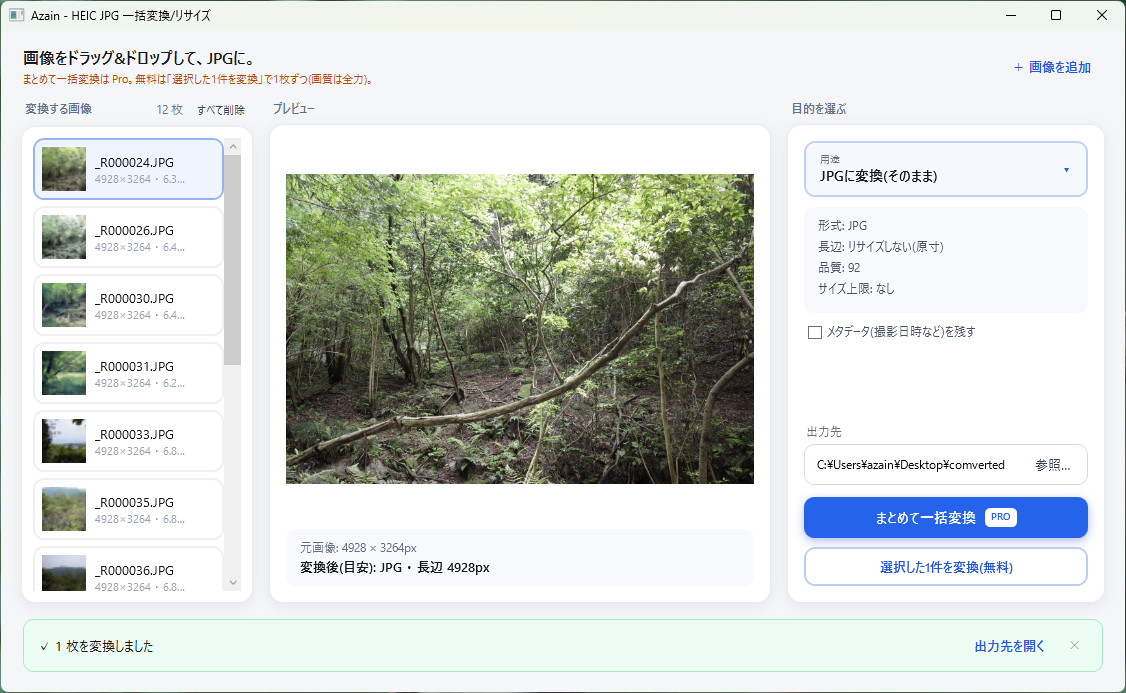
HEIC・HEIF・WebP・AVIFの画像をウィンドウにドロップすると、一覧に並びます。プレビューで確認してから、出力先を決めて変換します。
- HEIC / HEIF / WebP / AVIF に対応
- 変換前にプレビューで確認
- 出力先のフォルダを選んで変換
-
Feature 02
用途を選ぶだけのプリセット
「JPGに変換(そのまま)」「Web・SNS掲載用」「書類提出用(2MB以下)」から用途を選べます。書類提出用は、2MBに収まるよう画質を自動で調整します。数値を自分で決めたいときは、カスタムで長辺サイズ・品質・容量上限を指定できます。
- 用途を選ぶだけのプリセット
- 書類提出用は2MB以下に自動で調整
- カスタムで長辺・品質・容量上限を指定
-
Feature 03
アップロードせず、PCの中で変換
変換はすべてお使いのPCの中で行い、画像を外部に送信することはありません。撮影日時や位置情報などのEXIFメタデータは既定で削除します。残したい場合は設定で選べます。
- 画像をサーバーに送信しない
- 位置情報などのEXIFは既定で削除
- メタデータを残す設定も選べる
How it works
3つの手順で変換できます
既定の設定のままでも、すぐに変換を始められます。
-
01
画像を追加する
HEICなどの画像をウィンドウにドラッグ&ドロップすると、一覧に追加されます。フォルダごとドロップすることもできます。
-
02
用途を選ぶ
「JPGに変換(そのまま)」などのプリセットから用途を選びます。必要に応じて、長辺サイズ・品質・容量上限を調整します。
-
03
変換して保存する
出力先のフォルダを選んで変換します。終わったら「出力先を開く」から、そのままフォルダを開けます。
Pricing
無料で使い始められます
無料のままでも、選んだ画像を1枚ずつ、製品版と同じ画質で変換できます。透かしも入りません。複数の画像をまとめて変換したいときは、アプリ内購入でProを追加してください。Proは買い切りで、サブスクリプションではありません。
-
無料で使える範囲
インストールしてすぐに使えます
無料
- HEIC / HEIF / WebP / AVIF → JPG 変換
- 変換前のプレビュー
- 長辺サイズ・品質・容量上限の調整
- メタデータを残すか削除するかの選択
- 選んだ画像を1枚ずつ変換(画質の制限なし)
複数の画像をまとめて変換するには、アプリ内購入(Pro・買い切り ¥590)が必要です。
※ 対応形式や機能は、今後のアップデートで変わる場合があります。
※ HEICを読み込むには、Windowsの「HEIF画像拡張機能」または「HEVCビデオ拡張機能」(Microsoftによる有料の拡張機能)が必要な場合があります。未導入のときは、アプリが入手方法を案内します。
FAQ
よくある質問
どの画像形式に対応していますか?
HEIC・HEIF・WebP・AVIF・JPG・PNGの画像を読み込み、JPGで出力できます。カスタム設定では、PNGでの出力も選べます。
画像はサーバーにアップロードされますか?
いいえ、アップロードされません。変換やリサイズはすべてお使いのPCの中で行い、画像をクラウドや開発者のサーバーに送信・保存することはありません。
無料でどこまで使えますか?
選んだ画像を1枚ずつ変換する機能は、無料で使えます。画質の制限や透かしはありません。複数の画像をまとめて変換する機能は、アプリ内購入(Pro)で使えるようになります。
撮影日時や位置情報などのメタデータはどうなりますか?
既定では、出力するJPGから撮影日時や位置情報などのEXIFメタデータを削除します。残したい場合は「メタデータ(撮影日時など)を残す」にチェックを入れてください。
どのWindowsに対応していますか?
Windows 10 と Windows 11(64ビット版)に対応しています。