Windows向け MOV / HEVC → MP4 変換ソフト
スマホで撮ったMOV動画を、
どこでも再生できるMP4に
送った相手に「開けない」と言われた。編集ソフトや投稿サイトが受け付けない。そんな .MOV / HEVC の動画を、ウィンドウに入れて変換ボタンを押すだけで、一般的なMP4(H.264 / AAC)に変換します。
処理はすべてお使いのPCの中で行われ、動画がアップロードされることはありません。
無料版で仕上がりを確認できます(クレジットカード不要)
Problems
.MOVの動画で、こんなことはありませんか?
iPhoneなどで撮った動画は、MOV / HEVC(H.265)形式で保存されることがよくあります。画質のわりにファイルが小さい反面、再生できる環境が限られます。
-
ソフトやサイトが受け付けない
iPhoneから取り込んだ .MOV の動画を、編集ソフトや投稿サイト、申請フォームが受け付けないことがあります。古い再生ソフトでは開けないこともあります。
-
送った相手に「開けない」と言われた
家族や取引先に送った動画が、相手のパソコンやスマホでは開けないことがあります。テレビやカーナビなど、少し前の機器ではさらに再生できません。
-
HDRの動画が白っぽく見える
スマホでは鮮やかに見えるのに、他の機器やアプリでは色が薄く、全体が白っぽく見えることがあります。HDRで撮影したことが原因ですが、見た目からは分かりません。
Solution
設定は不要。入れて、押せば終わります
コーデックやビットレートを選ぶ必要はありません。用途を2種類から選べば、あとはアプリが決めます。
-
Point 01
MOV / HEVC を、どこでも再生できるMP4に
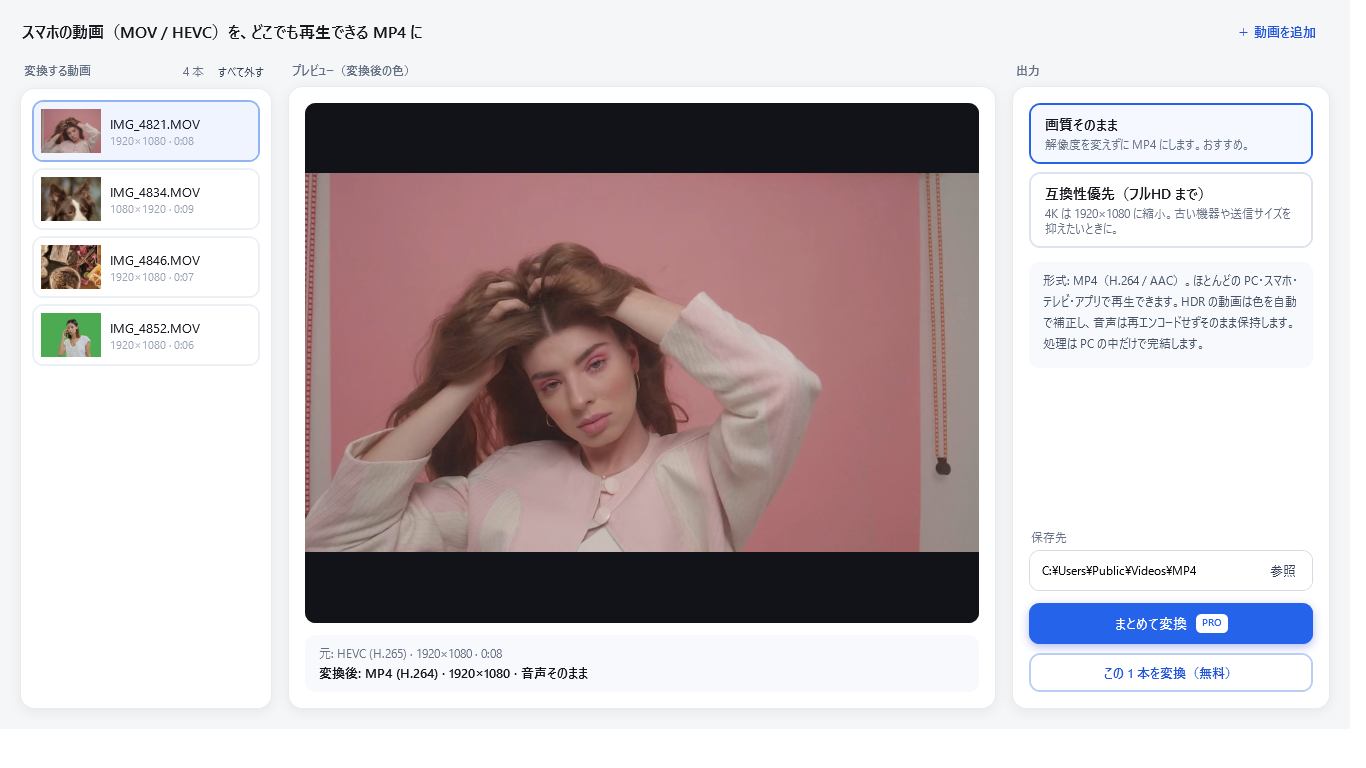
動画を入れて変換ボタンを押すと、映像H.264・音声AACのMP4で書き出します。ほとんどのパソコン、スマホ、テレビ、アプリで再生できる形式です。
- 細かい設定は不要
- 音声はAACのまま、再エンコードしない
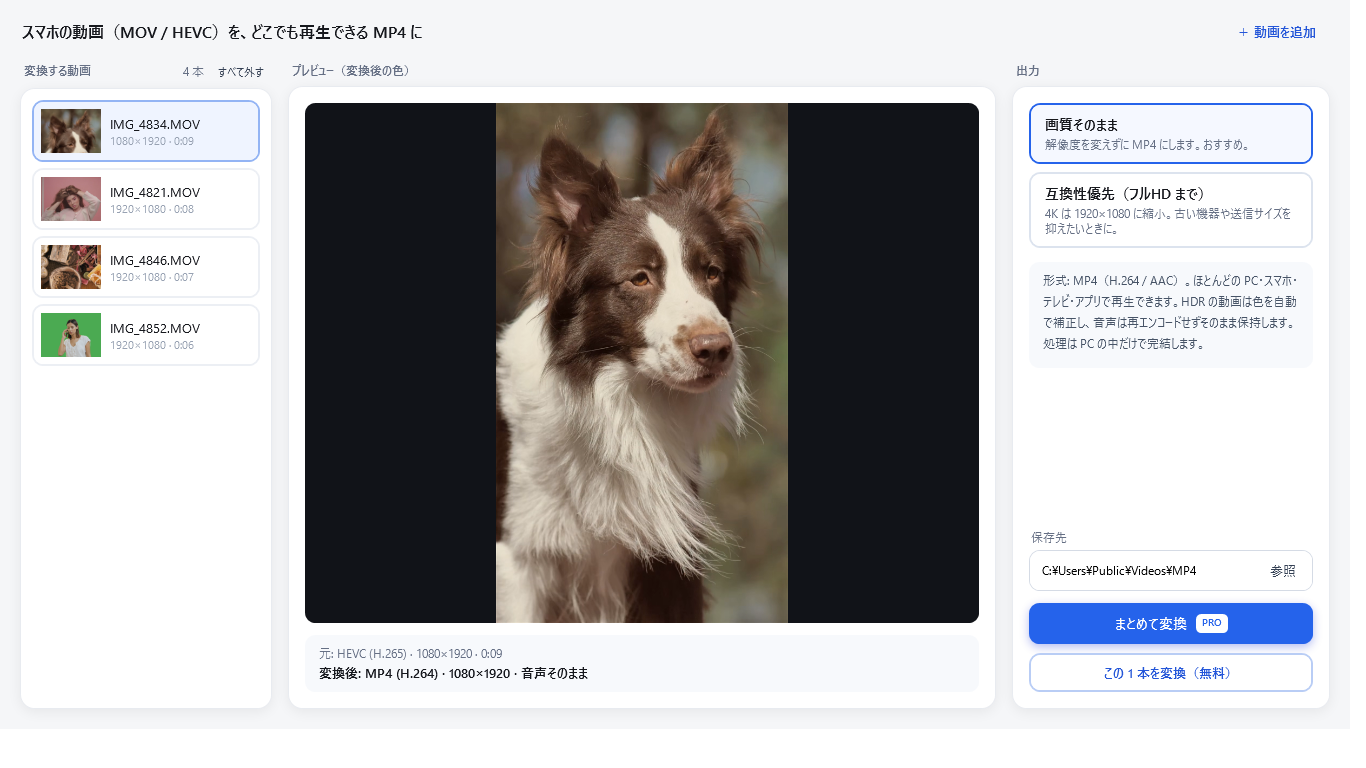
- 縦向きの動画は縦向きのまま
-
Point 02
HDR動画の白っぽさを自動で補正
HDR(HLG)で撮った動画は、そのままMP4にすると色が薄くなります。変換時に色を自動で補正し、仕上がりは変換前にプレビューで確認できます。
- HLGの色を自動で補正
- 変換後の色を事前にプレビュー
- 変換してから見直す手間がない
-
Point 03
アップロードなし。処理はPCの中だけ
変換はお使いのPCの中で行い、動画を外部に送信することはありません。家族の動画も仕事の素材も、PCの外に出さずに変換できます。
- 動画をサーバーに送信しない
- インターネットに接続していなくても動作
- 無料版でもフル画質・透かしなし
用途は2種類から選びます
-
画質そのまま
解像度を変えずにMP4にします。迷ったときはこちらがおすすめです。
-
互換性優先(フルHDまで)
4Kの動画は1920×1080に縮小します。古い機器で再生するときや、送るファイルを小さくしたいときに向いています。
How it works
使い方は3ステップ
事前に設定しておくことはありません。
-
01
動画をウィンドウに入れる
.mov / .mp4 / .m4v の動画をウィンドウにドラッグすると、一覧に追加されます。複数の動画をまとめて追加することもできます。
-
02
用途を選ぶ
「画質そのまま」か「互換性優先(フルHDまで)」を選びます。変換後の色はプレビューで確認できます。
-
03
変換して保存
保存先を選んで変換ボタンを押します。無料版では1本ずつ、Proでは複数の動画をまとめて変換できます。
Pricing
サブスクではなく、買い切りです
無料版でも画質と色はそのままで、透かしも入りません。無料版で制限されるのは、変換できる長さと一括変換の2点です。
-
無料
まず仕上がりを確かめる
無料
- フル画質・正しい色・透かしなし
- 1本ずつ、各動画の先頭30秒まで
- 用途の選択とプレビューは制限なし
-
おすすめ
Pro(買い切り)
お支払いは1回だけ
¥500
- 動画の長さの制限なし
- 複数の動画をまとめて変換
- 月額料金なしで、ずっと使える
※ Microsoft Store の定価です。最新の価格はストアでご確認ください。
Formats
対応形式
- 入力
- .mov / .mp4 / .m4v(HEVC(H.265)8bit・10bit HLG、H.264)
- 出力
- MP4(映像 H.264 / 音声 AAC)
※ HEVC(H.265)の動画を読み込むには、Windowsの「HEVC ビデオ拡張機能」が必要な場合があります。未導入のときはアプリが導入方法をご案内します。
※ Dolby VisionなどPQ方式のHDRには対応していません(読み込み時にその旨を表示します)。
FAQ
よくある質問
動画はアップロードされますか?
いいえ、アップロードされません。変換はすべてお使いのPCの中で行われ、動画がクラウドや運営者のサーバーに送信・保存されることはありません。
無料でどこまで使えますか?
1本ずつ、各動画の先頭30秒までを変換できます。この範囲では画質の制限も透かしもありません。長い動画を最後まで変換したいときや、複数の動画をまとめて変換したいときは、アプリ内でPro(買い切り)をご購入ください。
画質は落ちますか?
「画質そのまま」を選べば、解像度は元のまま、元の動画と同程度のビットレートで書き出します。音声は再エンコードせずAACのまま移すので、音質も変わりません。
HDRで撮った動画の色はどうなりますか?
HLG方式のHDR動画は、MP4にしても色が薄くならないよう自動で補正します。仕上がりは変換前にプレビューで確認できます。Dolby VisionなどPQ方式のHDRには対応していません。
「HEVC ビデオ拡張機能が必要です」と表示されます
HEVC(H.265)の動画を読み込むには、Windowsの「HEVC ビデオ拡張機能」が必要な場合があります。該当する動画を入れると、アプリが導入の手順をご案内します。なお、このPCで再生するだけなら拡張機能だけで足ります。このアプリは、その動画を相手の環境や他のソフトでも開けるMP4にするためのものです。
どのWindowsに対応していますか?
Windows 10 と Windows 11(64bit)に対応しています。
Get started
動画を送る前に、
MP4に変換しておきましょう
入れて、用途を選んで、変換するだけです。
まずは無料版で、お手持ちの動画を変換してみてください。
iPhoneはApple Inc.の商標です。本アプリはApple Inc.と関係のない独立した製品です。