Windows 11・エクスプローラーの使い方
「フォルダに表示」を、エクスプローラーのタブで開きたい。
ChromeやEdgeでダウンロードしたファイルを確認するたびに、フォルダのウィンドウが増えていませんか。保存場所を開く基本操作と、ファイルを選択したままタブにまとめる方法を紹介します。
「フォルダに表示」で開くのは、ブラウザーのタブではなくWindowsのエクスプローラーです。Windowsの外部フォルダのタブ化設定を確認するか、FolderTabで新しく開くフォルダをタブにまとめます。
まず、ダウンロードしたファイルの場所を開く
Google Chromeの場合
- 右上のメニューから「ダウンロード」を開きます。
- 目的のファイルを探し、フォルダのアイコンや「フォルダに表示」「フォルダを開く」に相当する操作を選びます。
- Windowsのエクスプローラーで保存先を確認します。
ダウンロード直後の一覧では、ファイル名にマウスを重ねるとフォルダを開く操作が表示される場合があります。名称やアイコンはChromeのバージョンで異なります。
操作の参照元:Google Chromeヘルプ「ファイルをダウンロードする」
Microsoft Edgeの場合
- Ctrl + J を押すか、右上のメニューから「ダウンロード」を開きます。
- 対象のファイルの「フォルダーに表示」など、保存場所を開く操作を選びます。
- エクスプローラーに表示されたファイルを確認します。
ファイル名を押す操作は、そのファイル自体を開く操作です。保存場所を見たいときは、フォルダを表示する操作を選んでください。
ショートカットの参照元:Microsoft「Microsoft Edgeのキーボードショートカット」
ブラウザーのタブ設定では、変わらない部分があります
Webページを新しいタブで開く設定と、保存先フォルダを開く設定は別です。「フォルダに表示」を押すとブラウザーからエクスプローラーへ操作が渡るため、Windows側の動作も関係します。
| 操作 | 表示するもの |
|---|---|
| リンクを新しいタブで開く | ChromeやEdge内のWebページ |
| フォルダに表示 | Windows上の保存場所と対象ファイル |
| エクスプローラーのCtrl+T | 新しいフォルダ用タブ。ダウンロードしたファイルの指定は引き継ぎません |
Windowsの設定も確認する
エクスプローラーの「…」→「オプション」→「全般」を開き、外部から開くフォルダを新しいタブにする項目があれば、希望どおりに動くか試してください。Microsoftはこの変更をWindows Insider向けに案内しています。項目の有無や動作はWindowsの更新状態によって異なります。
「同じウィンドウで開く」という設定だけで、外部から開くフォルダがすべてタブになるとは限りません。新しいウィンドウが増えるときの設定確認はこちらで解説しています。
FolderTabなら、ファイルを選択したままタブに
FolderTabは、ほかのアプリから開くフォルダを、すでに開いているエクスプローラーの新しいタブにまとめるWindowsアプリです。「フォルダに表示」で渡された対象ファイルの選択も引き継ぎます。
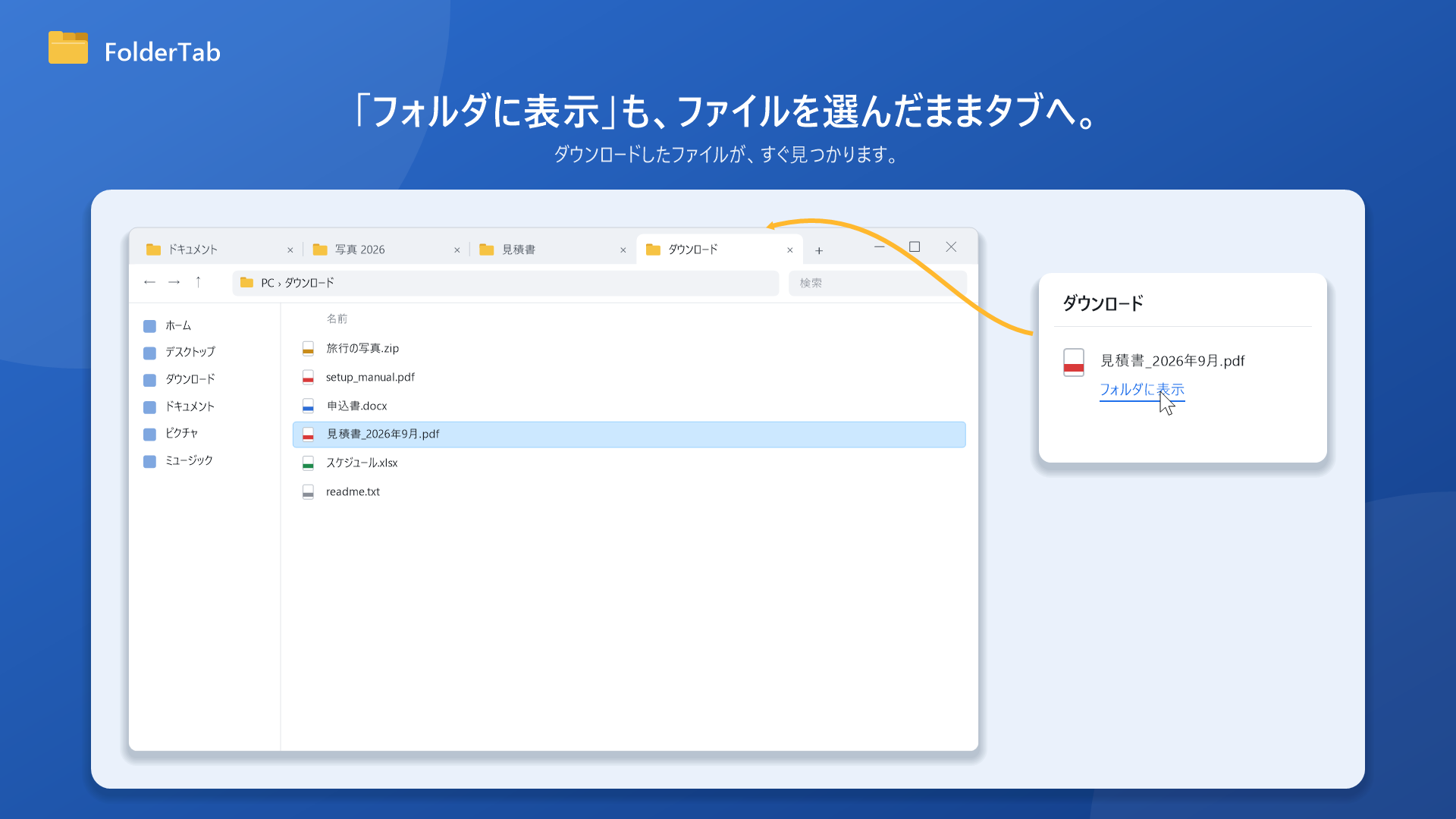
- Microsoft StoreからFolderTabをインストールして起動します。
- エクスプローラーを開いておき、ブラウザーのダウンロード一覧に戻ります。
- 対象ファイルの「フォルダに表示」を選びます。
- 既存ウィンドウの新しいタブで、対象ファイルを確認します。
別ウィンドウを使いたいときは、ShiftかCtrlを押しながら開く方法や、トレイアイコンで一時的にオフにする方法もあります。
この記事はFolderTabの提供元FileRescueが作成しています。FolderTabはWindows 11(22H2以降)対応の有料アプリです。
保存先が違う・ファイルが見つからない場合
タブ表示の前に、ダウンロードが完了しているかを確認してください。ダウンロード時に別の保存先を指定していれば、いつものダウンロードフォルダには入りません。
- 保存先を変えたい:ブラウザーの設定で「ダウンロード」を開き、保存先や毎回保存場所を尋ねる設定を確認します。
- 履歴にはあるのに開けない:その後、別の場所へ移動・改名・削除していないか確認します。
- エクスプローラー自体が開かない:タブの整理とは別の問題として、Windows側の動作を確認します。
ファイルを移動したり、ダウンロード先を変更したりはしません。普段の保存方法を保ちながら、開くウィンドウをタブにまとめられます。
よくある質問
Chromeの「フォルダに表示」を新しいタブで開けますか?
開く先はWindowsのエクスプローラーです。ブラウザー側の新しいタブ設定とは別で、Windowsの更新状態や設定によって動作が異なります。FolderTabを使うと、ほかのアプリから開くフォルダもエクスプローラーのタブにまとめられます。
FolderTabで開くと、ダウンロードしたファイルの選択は消えますか?
FolderTabは「フォルダに表示」で指定されたファイルを、選択した状態のまま新しいタブで表示できます。保存先がほかのファイルで埋まっていても、対象を探し直す手間を減らせます。
ダウンロードの保存先はFolderTabで変更しますか?
保存先はChromeやEdgeのダウンロード設定で変更します。FolderTabは保存先やファイルを変更するアプリではなく、フォルダを表示するウィンドウをタブにまとめるアプリです。
「フォルダに表示」でファイルが見つからないときは?
ブラウザーのダウンロードが完了したかを確認してください。その後ファイルを移動・改名・削除している場合は、ダウンロード時の場所にないことがあります。FolderTabは移動済みファイルの検索や削除済みファイルの復元をする機能ではありません。
いつものフォルダ操作を、
ひとつのウィンドウに。
開くフォルダを自動でタブにまとめたい方へ。
Microsoft StoreでFolderTabを見るWindows 11(22H2以降)対応・買い切りの有料アプリです。最新の価格はStoreでご確認ください。